「AI連絡ノート」システムの使い方を紹介します。
はあとふるキッズでは、保護者のかたへの連絡ノートはLINEを使っています。
👉 Excelに入力
👉 LINEにコピペ
👉 1人ずつ送信
これが、けっこう地味に手間がかかる作業でした。
これをAI+RPAでかなり自動化できるぞ! という話です。
今回の仕組みのポイントは👇
- AIが文章を整えてくれる
- LINEで一斉送信できる
👉 「書く・整える・送る」全部まとめて効率化
全体の流れは👇
① 利用者さんを選ぶ
② AIに内容を入力(音声OK)
③ 文章の内容を確認
④ LINE一斉送信予約
まずは利用者登録。
Excelの「利用者」タブで、
👉 1人ずつ登録
すると、
👉 個別ファイルが自動で作成される
その中に、
👉 連絡ノートの記録が蓄積されていく
これは後々、モニタリングにも使えるようになります。
- 次にやること👇
- 「クリア」ボタンで初期化
- 今日の利用者を貼り付け
対象の利用者さんを選んで
👉 「指名ファイルを開く」
これでその人専用のファイルが開きます。
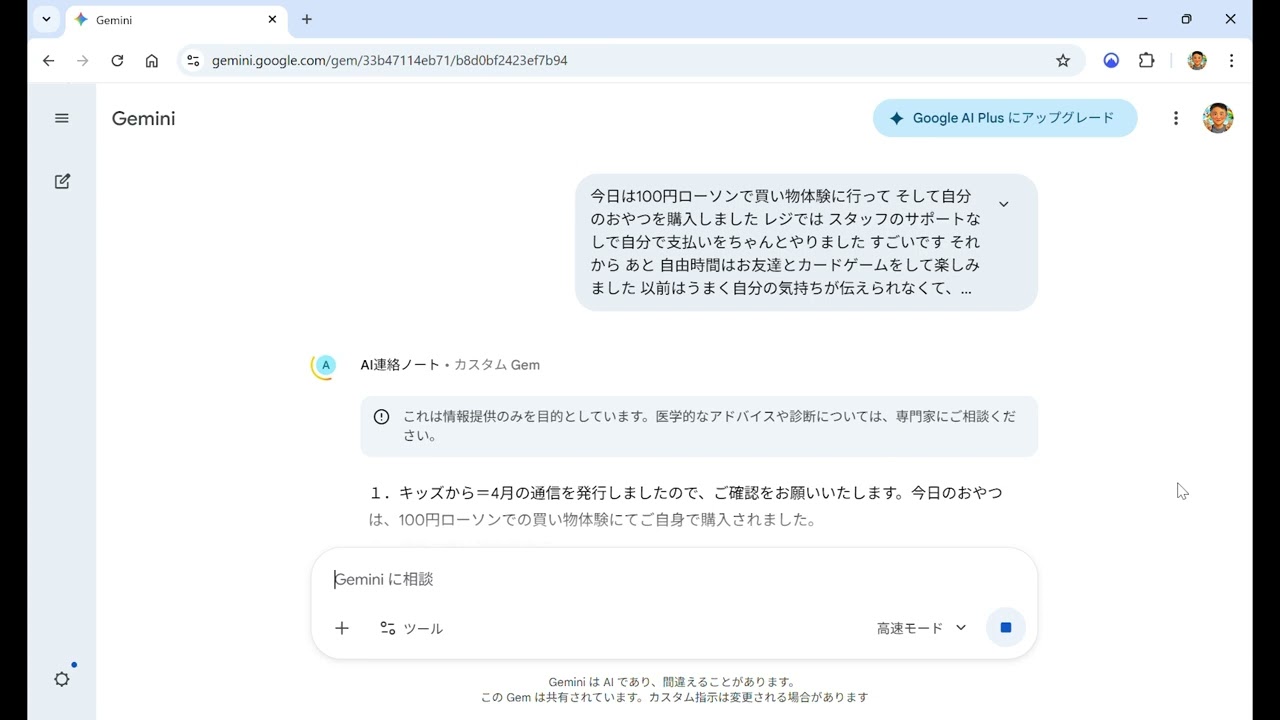
- 連絡内容を作成。
Gemを使います。
音声入力を使えば、
👉 今日の様子をそのまま話す
でOK!
すると…
👉 連絡ノート形式に自動で整形される
- 個別ファイルに記録。
👉 「AIから転記」ボタンをクリック
すると、
👉 セルに自動で貼り付け
あとは確認して、
👉 必要なら修正
記録の完成。
👉 「シート完成」ボタン
すると、
👉 日付ごとの記録シートが自動作成
ここまでで1人分が完成です。
- 最後はLINEの一斉送信予約。
手順👇
① LINEを開いておく
② 送る人に「1」を入力
③ 送信予約ボタン
ここで「17:30」など、時間を指定します。
すると…
👉 時間になったら自動で送信
注意点👇
👉 送信中はパソコン触らない
👉 あとで、ちゃんと送れてるか確認
「送迎の時間帯」と「連絡ノートを送りたい時間帯」って、かさなっていますよね。
しかも、毎日毎日、けっこう時間がかかる。
そこをAIやRPAで自動化すれば、職員さんには支援そのものにもっと集中してもらえます👍
test ad